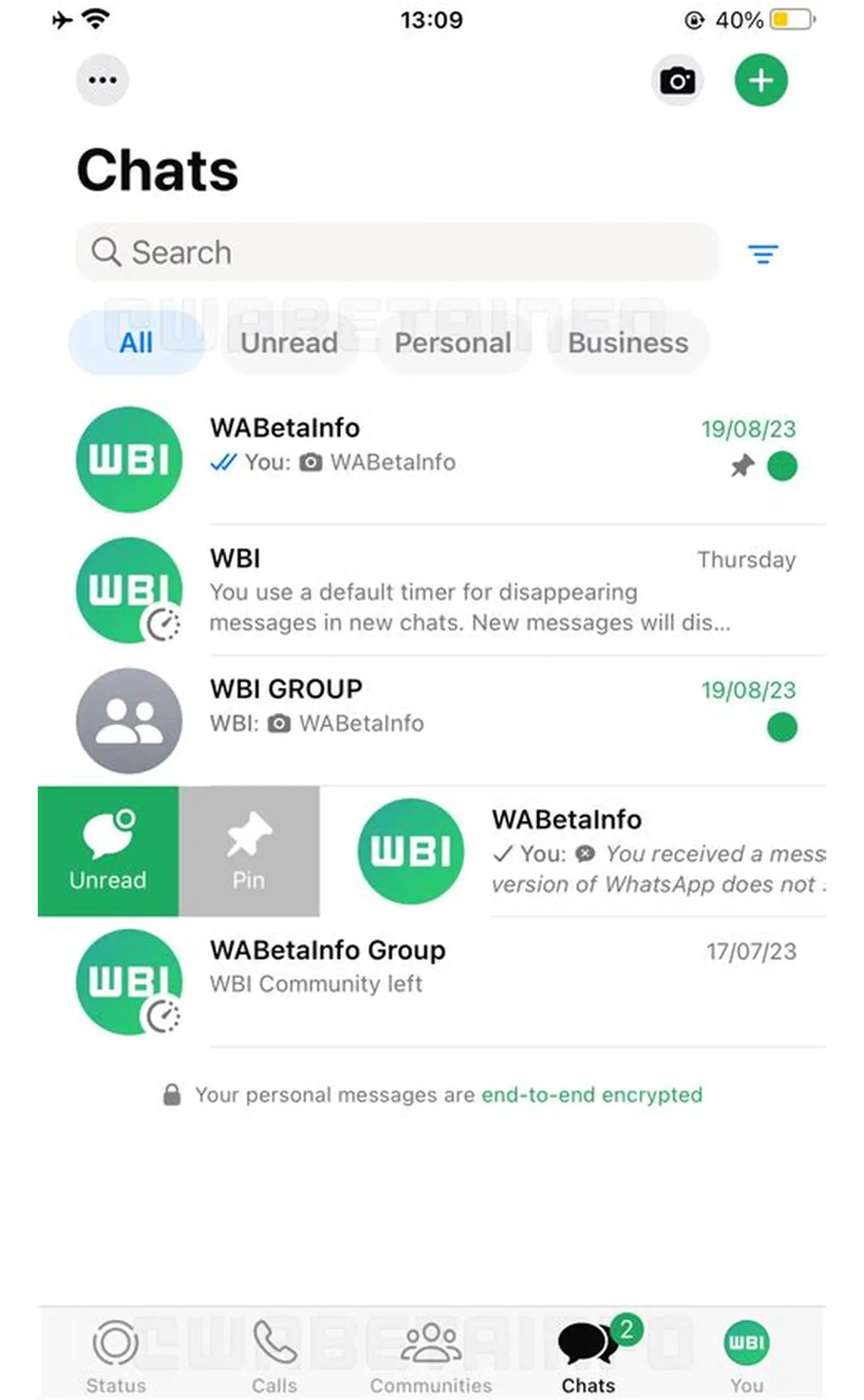
周六下午的咖啡馆里,小林正急着把刚拍的产品样图发给客户。连续三次尝试后,同事的WhatsApp对话框里依然只显示模糊的缩略图。"明明原图很清晰啊..."她盯着屏幕上那个转圈圈的发送进度条,咖啡都凉了半截。
手机传图:三指滑动比单选快10倍
在安卓或iOS设备上,点击聊天框旁的「回形针」图标时,大多数人会习惯性单选照片。其实长按首张图片后横向滑动,能像翻阅相册般连续选择多张:
- 打开目标聊天窗口
- 长按首张图片保持1秒
- 不松手直接左右滑动手指
- 选中的照片会显示蓝色勾选标记
实测这个方法比传统点选快得多,尤其适合需要发送十几张活动照片的场景。但要注意连续选择超过30张时,系统可能会自动降低画质。
电脑版拖拽的隐藏规则
用WhatsApp桌面版传图时,直接把文件拖进对话框确实方便,但很多人不知道两个细节:拖入.png文件会自动转成.jpg,而横屏照片会被压缩到1600像素宽度。要保留原始格式和尺寸,需要多做一个动作:
- 拖入图片后别松手
- 等弹出「作为文档发送」的提示框
- 把文件移到提示框区域再松开
这个方法对设计稿等专业图片特别有用,但接收方如果是旧版APP可能无法预览。
压缩开关藏在这个齿轮里
点击发送按钮前的最后一步,大多数人会忽略输入框上方的「齿轮」图标。点开后能看到「图片质量」选项,但这里有个反常识的设置逻辑:
选择「最佳质量」时,系统仍会压缩超过5MB的图片;真要传原图得选「文档」方式发送。不过要注意,某些安卓机型在「文档」模式下会丢失EXIF信息,导致照片方向错乱。
群聊防翻车设置
上周市场部的周报群就闹过乌龙——有人误发了未公开的产品谍照。其实在群设置里开启「仅管理员可发送媒体」,就能避免这种事故。操作路径:群聊名称 > 群组设置 > 发送权限。但这个设置有个副作用:成员连GIF表情都无法发送,适合严肃工作群而非亲友群。
收件人看不到图的排查清单
当对方说没收到你发的照片时,按这个顺序检查:
- 确认对方WhatsApp版本支持该格式(老旧版本可能打不开HEIC)
- 检查自己是否误触「仅限查看一次」的阅后即焚模式
- 让接收方清空APP缓存(iOS需卸载重装才能彻底清理)
如果经常需要传设计原稿,建议搭配Google Drive链接发送。虽然多一步操作,但能彻底避开平台压缩。至于旅行时拍的风景照,用默认设置其实就够了——毕竟在手机屏幕上,1600像素和4000像素的差别远没有加载速度重要。